
画像の切り抜きをきれいにするコツ(撮り方と仕上がりの確かめ方)
toumero では、写真を置くと、写っている人や物(主役)を AI が見分けて、背景を消します。仕上がりは写真によって変わります。このページでは、きれいに切り抜くための撮り方と、保存の前に仕上がりを確かめる方法を説明します。
切り抜きやすい写真
- 主役と背景の色が違う: 白い服と白い壁のように色が近いと、境目が分かりにくくなります。主役と色の違う背景の前で撮ります。
- 背景がすっきりしている: 背景に物が多いと、背景の物まで残ったり、主役の一部が消えたりすることがあります。
- 主役が大きく写っている: 主役が小さいと、ふちが粗くなりやすくなります。
- 主役の全体が写っている: 写真の端で切れた所は、そのまままっすぐなふちになります。
- ピントが合っていて、ぶれていない: 輪郭がぼやけていると、ふちもぼやけます。
- 明るい: 暗い写真は、主役と背景の境目が分かりにくくなります。
うまく切り抜けないことがある写真
- 髪の毛や動物の毛: 細い毛の先が欠けたり、元の背景の色が少し残ったりすることがあります。
- ガラスや薄い布: 透けて見える所には、元の背景が写っています。背景を消しても、透けた所に元の背景の色が残ることがあります。
- 何人も、いくつも写っている: どれを主役と見るかによって、一部だけが残ったり、残したくない物まで残ったりすることがあります。
- 床に落ちた影: 背景と一緒に消えることが多いですが、主役と一緒に残ることもあります。
保存の前にふちを確かめる
背景を消したら、保存の前に、使うときと同じ色の背景でふちを確かめます。透明のまま(市松模様)では、ふちに残った元の背景の色に気づきにくいからです。
- 「背景」で白や黒を選び、ふちを見ます。白い背景では暗い色の残りが、黒い背景では明るい色の残りが目立ちます。
- 写真の上の線を左右に動かして、元の写真と見比べます。消えた所と残った所が分かります。
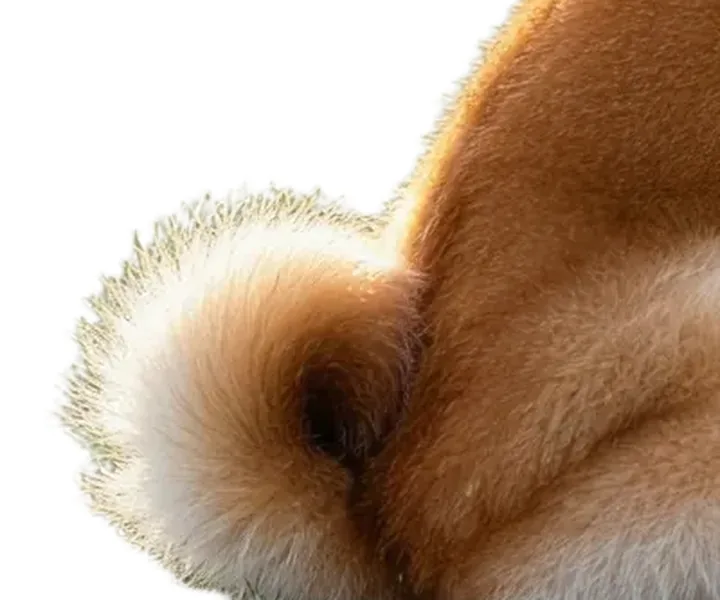
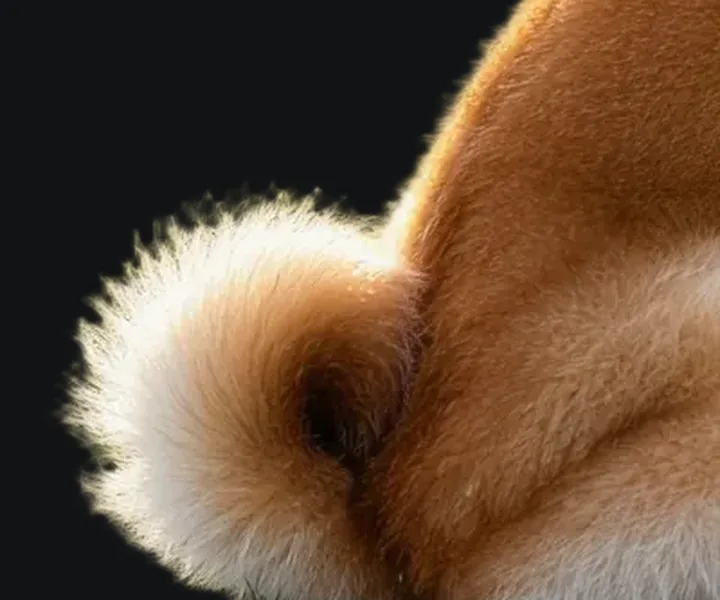
見本の柴犬は、芝生の上で撮った写真です。背景を消した後で白い背景に重ねると、しっぽの毛の先に、芝生の色が細く残っているのが分かります。黒い背景に重ねると、同じ所はほとんど目立ちません。
ふちに元の背景の色が残るとき
ふちの残りは、元の背景の色です。使うときの背景に近い色の前で撮ると、残っても目立ちにくくなります。たとえば、白い背景に置くなら、白い壁や白い紙の前で撮ります。
撮り直せない写真で、ふちまできれいに整えたいときは、画像編集のソフトでふちを手で直します。
写真の大きさ
背景を消した画像は、保存の「大きさ」で「元の大きさ」を選ぶと、元の写真と同じ大きさで保存します(約 1,600 万画素まで)。小さな画像を切り抜くと、ふちが粗く見えます。できるだけ、元の大きな写真を使ってください。SNS やメッセージのアプリで受け取った写真は、小さく縮められていることがあります。