
フリマの商品写真の背景を白にする方法(メルカリ向けに正方形で保存)
フリマアプリの商品写真は、背景がすっきりしていると、商品が引き立ちます。toumero では、写真の背景を白などの色に替えて、正方形で保存できます。無料で、登録も要りません。
メルカリの写真の形
メルカリの公式のコラムとヘルプは、出品の写真について次のように説明しています。
- 画像は、どれも正方形で表示される。登録するときも、正方形の画像を用意する
- 大きさは、「720×720」「640×640」のように、正方形で大きすぎず小さすぎないものがおすすめ
- 長方形の画像も登録はできるが、正方形になったときに歪んで見えることがある
- メルカリのアプリでは、登録した画像を編集できない
- 長方形の写真を使いたいときは、上下や左右に背景を足すと正方形になる
- 写真は 20 枚まで登録できる
また、背景は写真全体の印象を大きく変えるので、汚れの目立つテーブルや床が写らないように気を配るよう勧めています。
背景を白にして、正方形で保存する手順
- トップのページで「写真を選ぶ」を押し、商品の写真を選びます。何枚もまとめて選べます。
- 背景が消えたら、「背景」で白を選びます。生成りや好きな色も選べます。
- 「大きさ」で「正方形(フリマなど)」を選びます。
- 形式で JPEG を選び、「保存する」を押します。スマホでは、「写真に保存・共有」で写真アプリに入れられます。
- フリマアプリで出品するときに、保存した写真を選びます。
「正方形」は、商品の周りの余白を詰めてから、上下か左右に背景の色を足して正方形にします。商品の周りには、少し余白を空けます。大きさは、元の写真に合わせて決まります(約 1,600 万画素まで)。
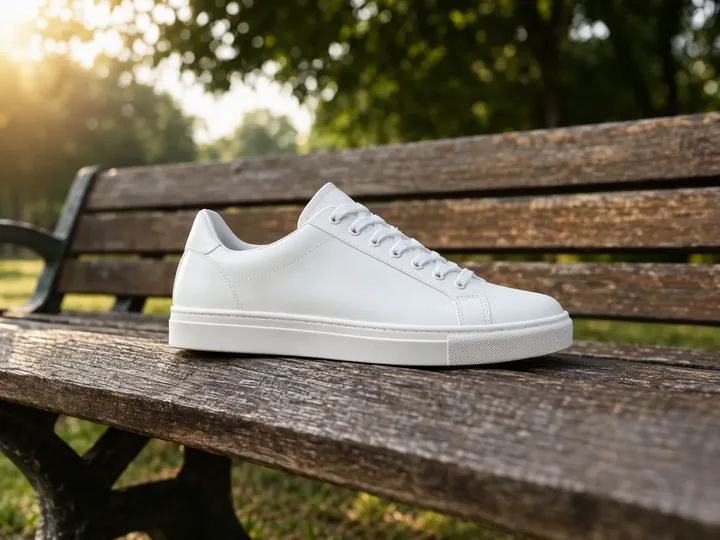
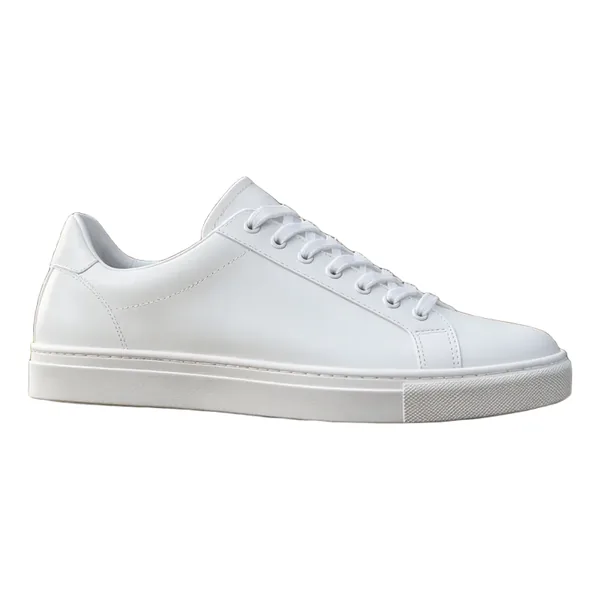
背景を「透明」のまま「正方形」を選ぶと、足した所も透明になります。フリマアプリに出すときは、白などの色を選んでください。
商品の状態が伝わるように
背景を替えても、商品そのものの色や形は、元の写真のままです。傷や汚れがあるときは、その部分がよく分かる写真も一緒に載せると、買う人が状態を確かめられます。
うまくいかないとき
- 白い商品が背景に溶けて見える: 背景を生成りや薄い色にすると、形が分かりやすくなります。くわしくは「写真の背景を白にする方法」をご覧ください。
- 商品のふちに元の背景の色が残る: 「画像の切り抜きをきれいにするコツ」に、確かめ方と撮り直し方を書きました。
ほかのフリマアプリの写真の決まりは、それぞれのアプリの案内で確かめてください。
出どころ
- メルカリ Column「メルカリ出品で使う画像のサイズは?適切なサイズにする方法を解説」(2024年2月27日)
- メルカリ Column「メルカリ出品アイテムの写真を綺麗に撮るポイントって?機材不要で今すぐできる方法をチェック!」(2024年2月17日)
- メルカリ ヘルプセンター「メルカリ出品までの流れ・売り方」