
サイン(署名)を透過する方法(紙に書いたサインを透過 PNG に)
紙に書いたサインを、書類や画像に重ねて使いたいときは、背景を透明にした PNG にします。toumero の電子印鑑のページにある「紙の印影を透過」は、紙より濃い所をインクとして残すので、サインにも使えます。写真はどこにも送らず、端末の中で処理します。

手順
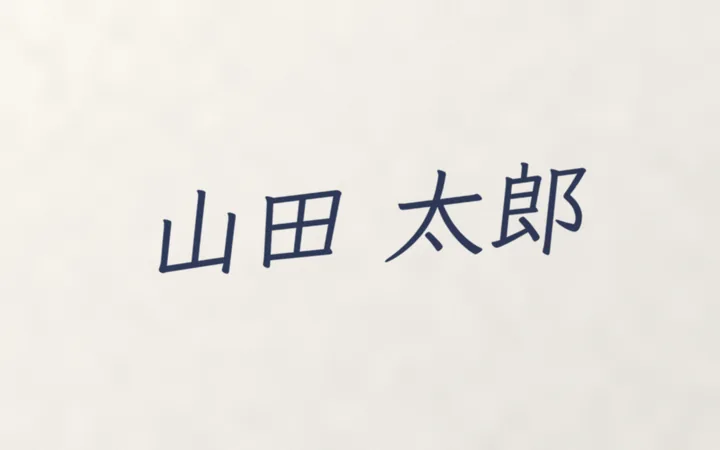
- 白い紙に、黒か紺のペンでサインを書きます。
- 明るい所で、サインの真上から写真に撮ります。
- 電子印鑑のページを開き、「紙の印影を透過」を選びます。
- 「色を朱にそろえる」のチェックを外します。外すと、インクの色のまま透過します。
- 「印影の写真を選ぶ」を押して、サインの写真を選びます。紙の部分が消えて、サインだけが残ります。サインの周りは自動で切り取ります。
- 大きさを選び、「透過 PNG で保存」を押します。サインの長い辺が、選んだ大きさ(256・512・1024px)になります。
「色を朱にそろえる」は、最初からチェックが入っています。外し忘れると、サインが朱色になります。
きれいに透過するコツ
- 白い紙に、濃くはっきり書けるペンで書きます。
- 罫線のある紙や、色の付いた紙は避けます。罫線も、インクと一緒に残ります。
- 自分やスマホの影が、紙に落ちないように撮ります。
- 字の薄い所が消えるときは「拾う濃さ」を左へ、紙の汚れが残るときは右へ動かします。
使うときの注意
- 透過したサインの画像は、だれでも写して使えます。ネットに公開したり、知らない相手に送ったりしないでください。
- サインの画像を貼っても、電子署名にはなりません。違いは「電子印鑑に効力はある?」に書きました。
- Word や PDF の書類に貼る手順は、電子印鑑と同じです。「電子印鑑を Word・Excel・PDF に押す方法」をご覧ください。